策略管理器
如果您为美国政府机构、与政府交易的供应商或具有严格配置安全政策的公司工作,您可能正在运行扫描以验证您的资产符合以下安全标准:
- 美国政府配置基线(USGCB)
- 互联网安全中心(CIS)
- 联邦桌面核心配置(FDCC)
运行Policy Manager扫描后,可以看到如下信息:
- 您环境中资产的总体遵从率。
- 基于每个策略和每个规则的资产遵从性。
- 导出策略扫描数据到CSV文件的方法。
政策管理主题
区分策略管理器和标准策略
请注意
只能查看具有访问权限的资产的策略测试结果。对于Policy Manager和标准策略来说也是如此。
策略管理器是一个特性,包括以下依赖于许可的策略检查:
- USGCB 2.0策略(仅支持USGCB扫描license)
- USGCB 1.0策略(仅支持USGCB扫描license)
- 互联网安全中心(CIS)基准测试(仅支持CIS扫描许可)
- FDCC策略(仅在允许FDCC扫描的许可证下可用)
- 基于USGCB或FDCC策略或CIS基准的自定义策略(仅在允许自定义策略扫描的许可下可用)
标准政策可与所有许可证,包括以下:
- 甲骨文公司的政策
- Lotus Domino策略
- Windows组策略
- AS / 400的政策
- CIFS / SMB户口政策
获取Policy Manager结果的概述
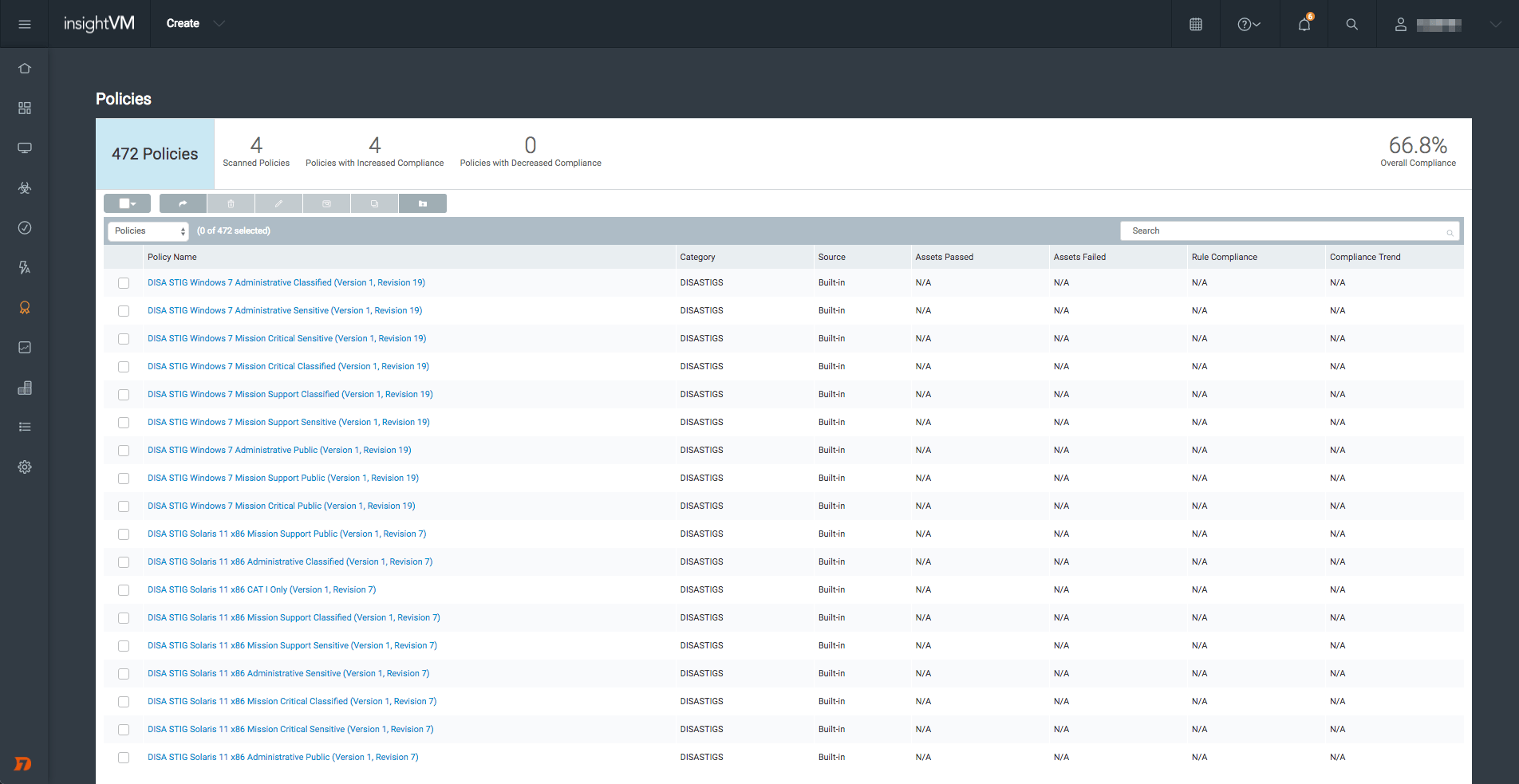
单击政策选项卡上的。“策略”页面包含基于您的访问级别的策略列表,以及以下指标:
- 策略总数(可单击选项卡)
- 扫描的策略计数(可点击选项卡)
- 遵从性增加或减少的策略数量
- 整体合规百分比
提示
根据您的访问级别,总策略计数视图可能太长,无法轻松浏览。单击扫描策略选项卡过滤没有扫描数据的行。
“Policies”表有以下几列:
- 政策的名字
- 类别
- 源
- 资产通过
- 资产失败
- 服从规则(百分比)
- 合规的趋势(百分比)
策略遵从性取决于规则遵从性
每个策略由特定的规则组成,并且根据这些规则对每个资产进行测试。资产必须通过所有规则检查被认为符合该策略。
查看扫描资产
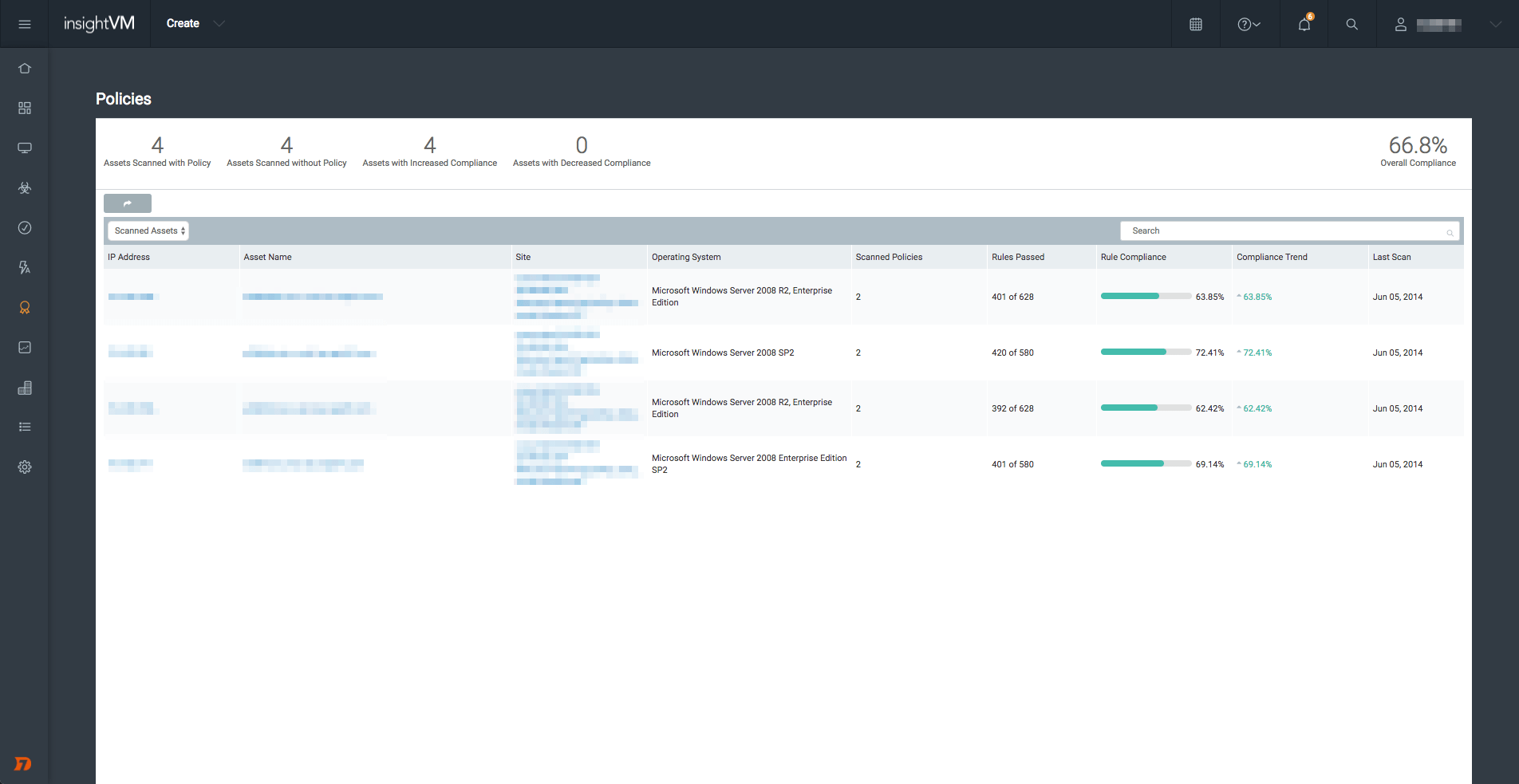
您可以在“政策”页之间切换个人政策数据和资产数据,从下面的下拉菜单:
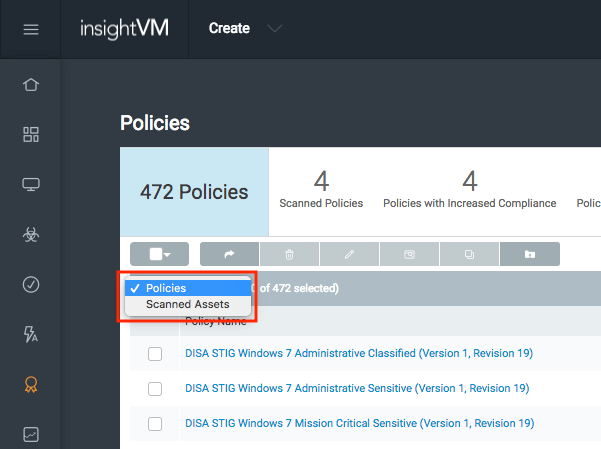
“扫描资产”表包含与“策略”表相似的信息和功能,但是是从单个资产的角度来看的。
查看政策细节
查看策略详细信息有两种方式:
- 单击任何“策略名称”链接,打开该策略的详细信息页面。屏幕将显示一个“策略分解”表和一个“汇总信息”窗口。
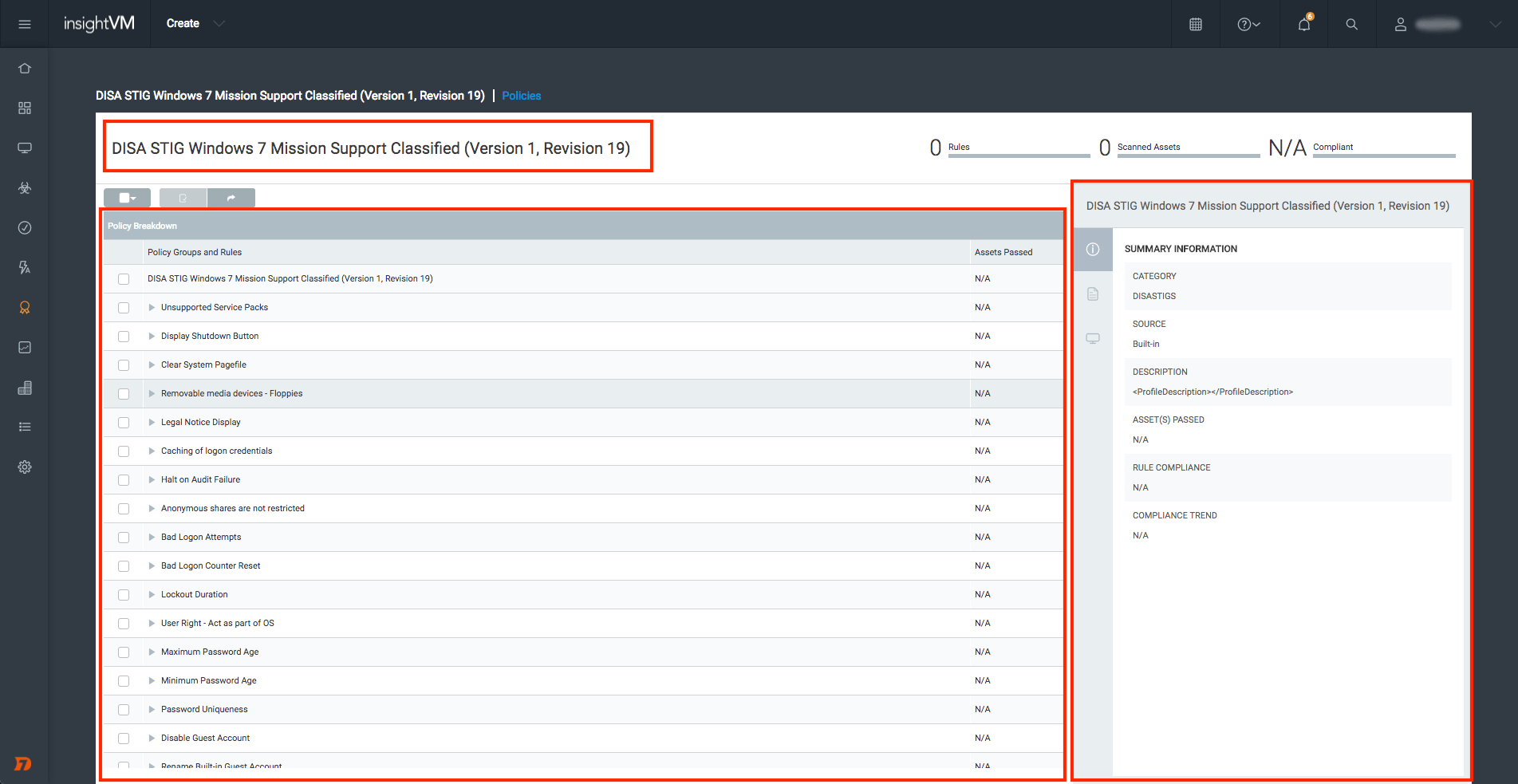
- 或者,单击策略行上的任何位置打开“摘要信息”抽屉。
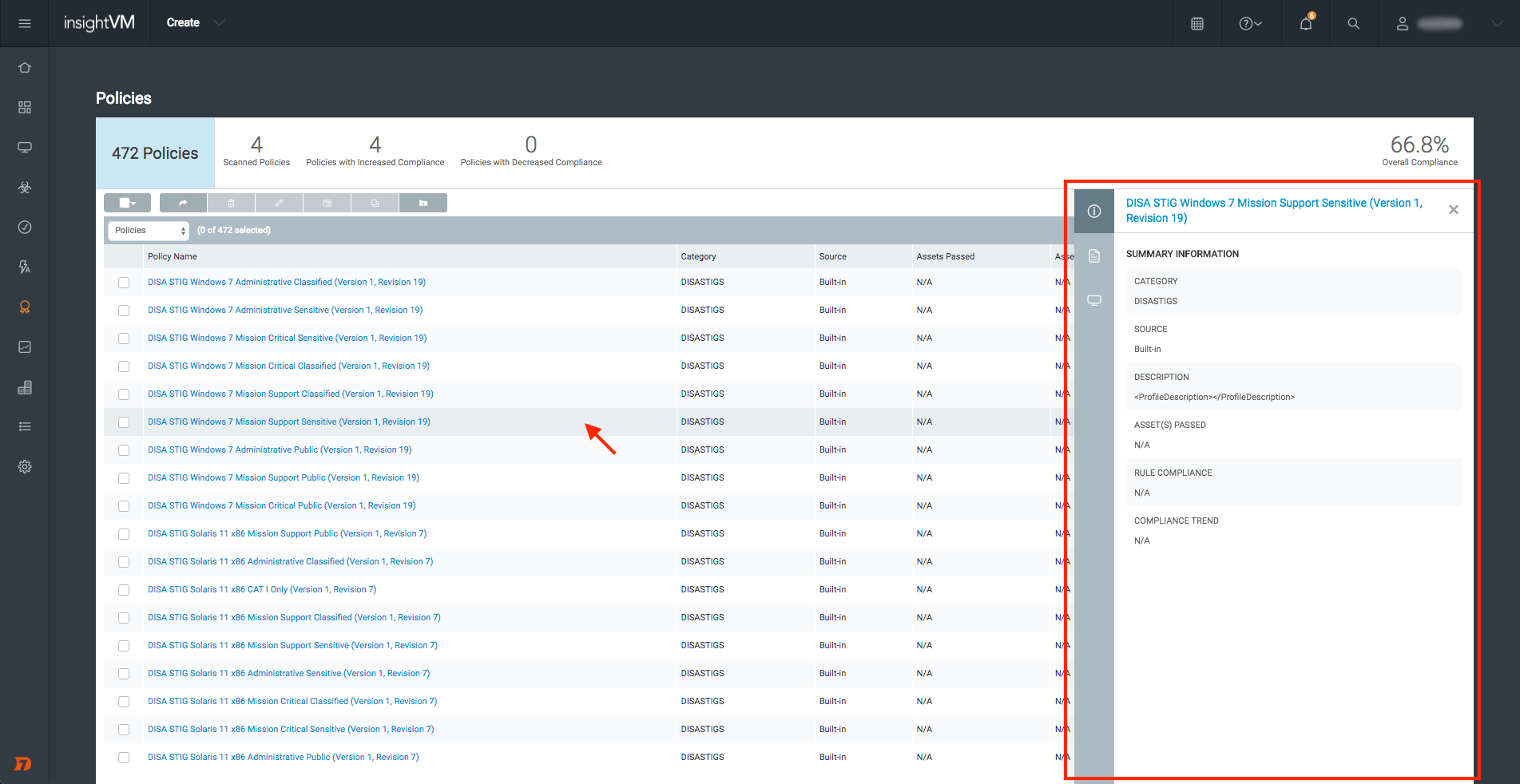
提示
策略管理器检查结果也可以从资产详细信息页面中查看。看到查看资产详细信息为更多的信息。
政策分解
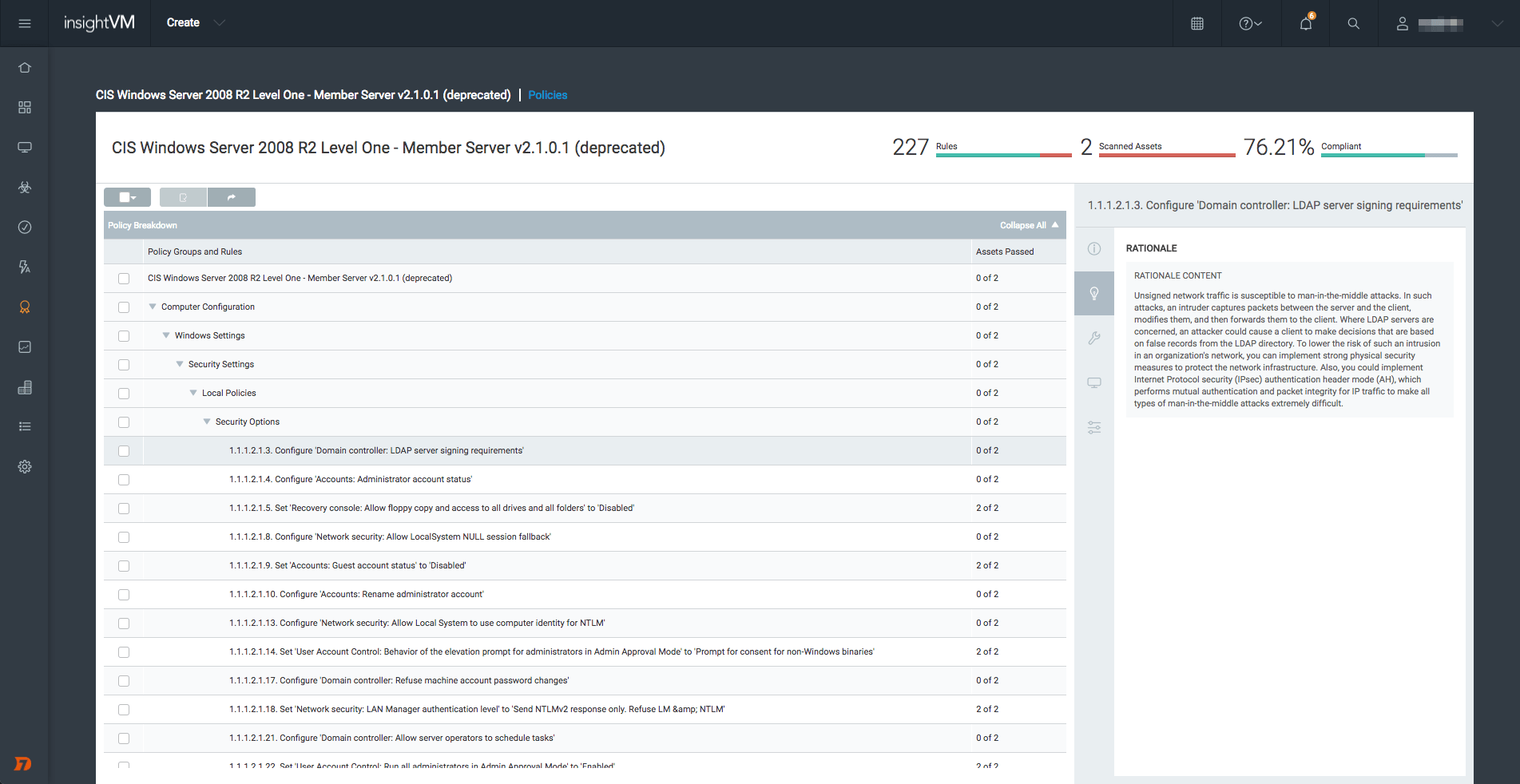
虽然这两个接口都具有单个策略规则和扫描资产的列表,但“policy Breakdown”表在最细粒度的级别提供了这一信息。
提示
“摘要信息”窗口根据您在“策略分解”表中选择的行类型显示不同的选项卡。
策略组
为了组织和导出目的,策略中的规则通常按类型分类策略组.展开其中任何一个以显示它们各自的规则。选择策略组时,“摘要信息”窗口包含策略规则和扫描资产的选项卡。
提示
有些策略包含多层组。在选择要导出的策略组时请记住这一点。
策略规则
所有策略都包含单独的规则。如果选择了策略规则,“摘要信息”窗口将显示以下选项卡:
- 基本原理-该选项卡包含一个简短的摘要,说明规则存在的原因,以及它可以主动防范哪些类型的漏洞。
- 修复—当数据可用时,此选项卡列出补救步骤,以确保符合规则。
- 扫描的资产-该选项卡显示规则扫描的资产,每个资产的操作系统,以及资产是否通过或失败。
- 策略控制—当适用时,该选项卡列出所选规则的策略控制。
请注意
如果您通过“扫描资产”下拉框检查策略规则,则证明标签将取代扫描的资产选项卡在“摘要信息”窗口中描述。
当资产通过规则检查时,证明TAB详细说明通过的原因。
“未得分”和“不适用”的政策规则
不是所有的策略规则都会考虑到您的遵从性评分。有关安全控制台如何处理这些规则的详细信息,请参阅以下部分。
Unscored规则
在政策中可能存在被认为是“未得分”的规则。虽然这些规则仍然被计算到您的总体规则总数中,但它们的结果将不会被考虑到您的遵从百分比中。
提示
未计分的规则用星号(*)表示,附加到规则标题。
不适用规则
不是所有的策略规则都适用于您扫描的资产,特别是当规则只存在于您的目标资产不使用的特定操作系统时。默认情况下,策略扫描结果将只显示相关规则的可应用资产数量。
但是,如果符合以下条件,被视为“不适用”的规则将被视为通过,并被纳入合规评分:
- 同一策略中必须至少有一条适用规则
- 适用的规则必须有“及格”或“不及格”的分数
请注意
不包含任何适用规则的策略根本不会被考虑到规则计数或遵从性评分中。
您可以从。查看所有扫描的资产,无论其适用性如何扫描的资产“摘要资料”抽屉内的选项卡:
- 在“策略”屏幕上,单击扫描策略选项卡。
- 单击所需策略的表行,打开“摘要信息”抽屉。
- 或者,通过单击策略名称链接导航到“策略分解”表。
- 在“摘要信息”抽屉中,单击扫描的资产选项卡。
- 的扫描的资产选项卡在选择单个策略组和规则时也可用。
- 调整滤镜只适用的资产来所有资产.
在策略中搜索
在“保单”表中,勾选一个策略来启用视图的政策按钮。
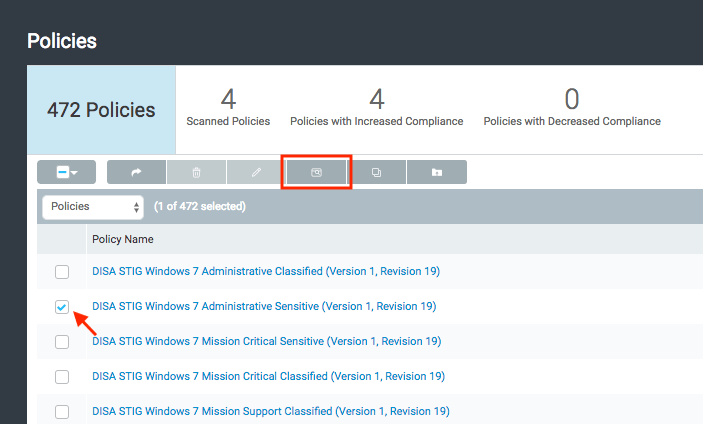
与“Policy Breakdown”表类似,“Policy Configuration”屏幕以目录形式显示策略组和规则。使用文本字段将特定关键字匹配到策略组和规则。突出显示单独的组和规则,以便在屏幕右侧显示额外的细节。
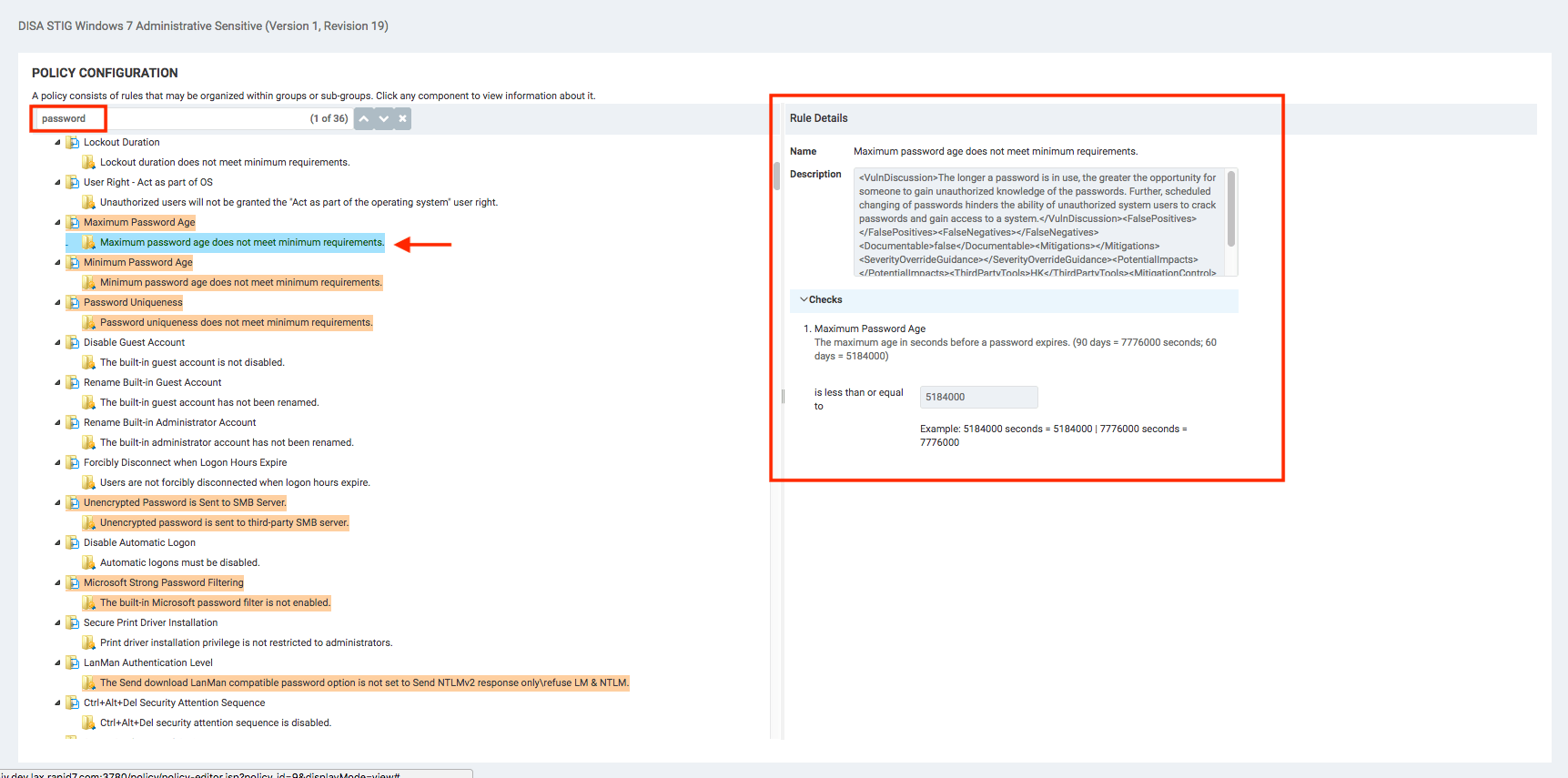
请注意
内置策略的“Description”和“Check”参数字段默认为锁定状态。看到创建自定义策略为更多的信息。
CSV出口
“政策”页面广泛支持将数据导出为CSV。使用导出到CSV按钮以将指定的任何行导出到CSV文件。
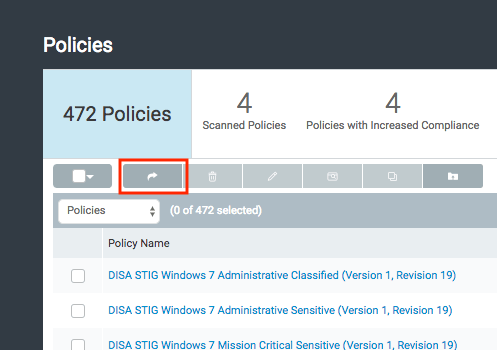
提示
默认情况下,导出到CSV按钮将导出所有未选中的记录。
出口类型
以下屏幕/选项卡支持CSV导出:
- 主要的“政策”表
- “扫描策略”过滤表(通过扫描策略选项卡)
- “扫描资产”表(通过下拉菜单)
- 扫描的资产选项卡(通过“摘要信息”窗口或抽屉)
- “策略分解”表(通过策略详细信息屏幕)