创建并扫描站点
现在你已经浏览了一下主页在美国,是时候进入资产扫描的世界了。在本文中,您将创建并扫描您的第一个站点,并快速查看结果。
网站解释说
在InsightVM中,站点是用于扫描的资产的集合。虽然您可以在网站上填充任何您认为合适的资产组,但要注意网络带宽、延迟和所包含资产的数量等条件最终会影响扫描效率。一般来说,您应该基于以下原则关注您的站点配置:有效的数据收集。
客观的
为实现本指南的目的,您将创建一个基本站点,该站点针对您选择的单个资产进行身份验证扫描没有Web Spider的全面审计模板。
为什么使用认证扫描?
身份验证为扫描引擎提供了对您的资产的更广泛的访问权限,以便发现漏洞。因此,经过验证的扫描比未经验证的扫描产生更多的漏洞结果。如果您真的想知道您的资产有多脆弱,那么身份验证是必须的。
站点配置功能丰富。访问控制、标记和调度只是这里可用的选项中的一小部分,但是您可以在后面研究这些特性。现在,让我们关注网站运行扫描所需的基本内容。
例子扫描目标
以下扫描目标是很好的例子,可能包括在您的第一个网站的资产:
- 你的个人工作站
- 测试或实验室系统(非生产)
- 具有管理员凭据的任何系统
创建你的第一个网站
从首页页面中,单击创建下拉选择网站.安全控制台显示“Site Configuration”界面。
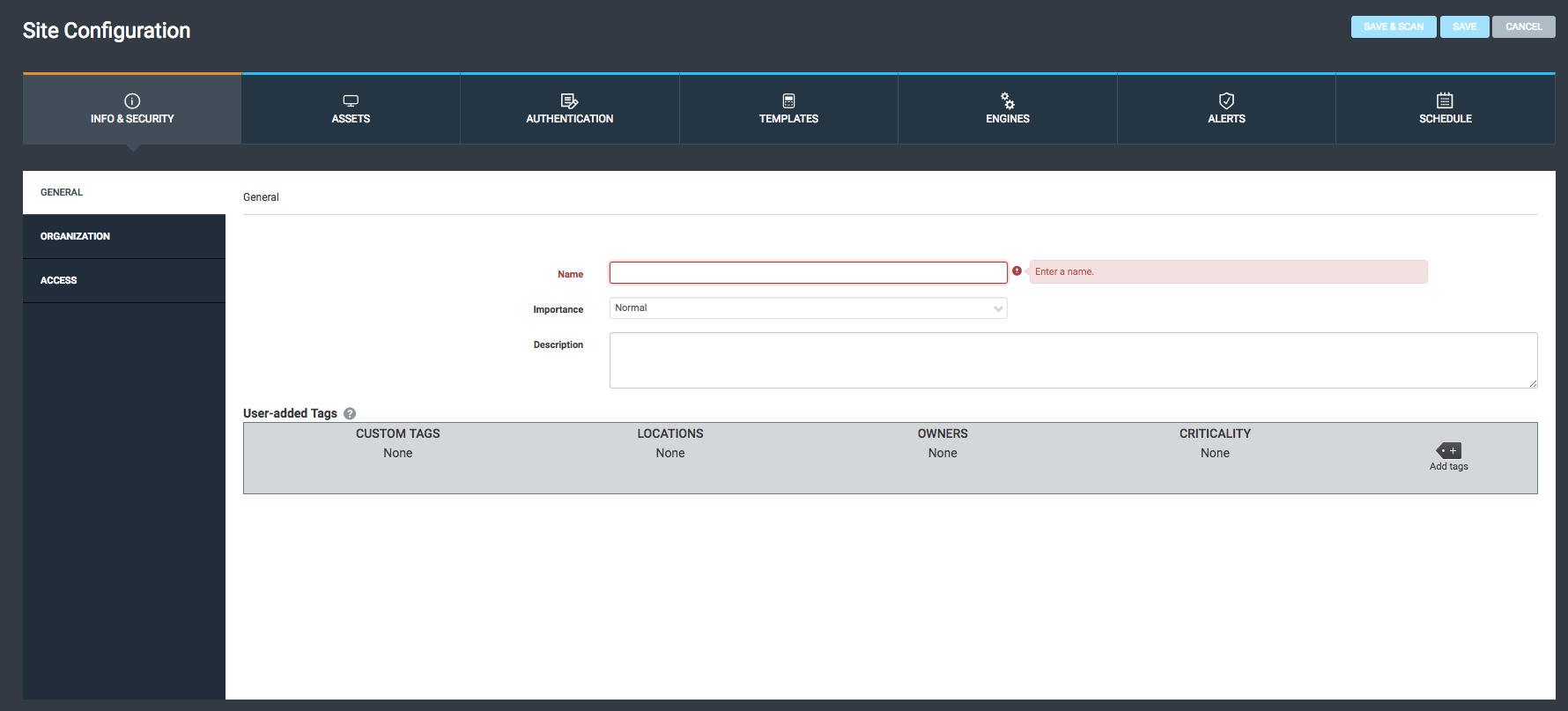
站点配置选项按类别组织为可点击的选项卡。选项卡标题上方的橙色条表示配置类别缺少所需的信息。
“信息与安全”
在一般标签,名称和描述您的网站。通用名称包括被扫描资产的部门头衔或办公地点,您可以用目标资产或“示例站点”来命名该站点,以便于参考。
“资产”
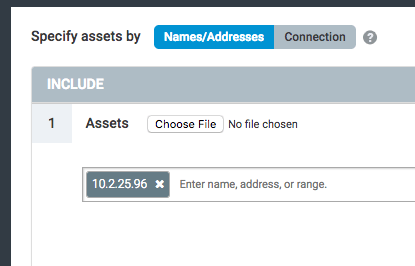
的资产标签是你指定哪些资产应该包括在网站上,如果有必要,也应该排除。可以通过FQDN (Fully Qualified Domain Name)或IP地址指定单个资产,但IP地址范围是最有效的方法。站点配置接受各种IPv4和IPv6范围表示法,包括无类域间路由(CIDR)。
提示
要了解有关可能的地址范围表示法的更多信息,请参阅向站点添加资产页面。
对于你的第一个网站,通过在“包括”下的“资产”字段中输入资产的IP地址来锁定你选择的资产。
“身份验证”
的身份验证选项卡允许您配置不同的凭据集取决于资产类型您的目标扫描。
配置的凭证
单击添加凭证选项卡为您的网站配置一组凭据使用:
- 在** General **子选项卡上,名称和可选的描述您的凭证。
- 这个名字将在管理认证当保存选项卡。
- 在账户选项卡,选择要使用的身份验证服务。
提示
虽然这里针对各种场景提供了几个选项,但Rapid7推荐以下两个服务作为身份验证扫描的良好起点:
- Microsoft Windows / Samba (SMB / CIFS)对于Windows机器
- Secure Shell (SSH)适用于Linux和Mac电脑
你可以在以下页面阅读更多关于认证的内容:
- 根据需要完成用户名和密码字段。
测试你的凭证
在保存之前一定要测试你的凭证!
在初始化时,扫描将尝试使用凭据,但如果验证尝试失败,扫描将不会停止。因此,具有无效凭证的站点返回的漏洞要少得多。始终测试您的凭证,以确保扫描引擎能够正确地验证您的目标资产。
站点配置包括内置的证书测试功能:
- 在添加凭证选项卡,单击旁边的箭头测试证书展开下拉列表。
- 指定要测试的资产的IP地址或FQDN。
- 指定身份验证服务的端口号。
SSH和SMB/CIFS协议的默认端口
默认情况下,SSH通信使用22端口,SMB/CIFS通信使用445端口。
- 点击测试证书当完成。
证书测试结果说明
成功的证书测试显示一条绿色的确认消息。未通过的测试将以红色显示,并可能显示以下文本:
- 无效的证书-您的用户名和/或密码错误。
- 连接拒绝—指定的端口号错误、主机端口未打开或防火墙主动阻止连接。
- 主机没有找到—指定的IP地址或FQDN不在网络中。这意味着您输入了错误的地址,无法从承载控制台的网络子网访问主机网络,或者主机没有连接。
在您成功地测试了凭据之后,单击创建拯救他们。
“模板”
在扫描过程中,站点必须配置为使用特定的扫描模板。您可以将Scan Template视为Scan Engine探测您的资产的方法。
在选择扫描模板选项卡上,选择没有Web Spider的全面审计.
通常认为是安全控制台的默认扫描模板,没有Web Spider的全面审计具有以下特点:
- 只执行安全检查
- 寻找基于网络的漏洞
- 检查补丁和修补程序
- 在应用层进行审计
- 只扫描默认端口
该模板还排除了策略检查和web spider,因此得名。因此,它是快速、广泛和可靠的。
提示
有关可用扫描模板的详细信息,请参阅扫描模板页面。
“引擎”
根据我方基本部署计划,此站点应配置为使用本地扫描引擎。
在选择扫描引擎选项卡,确保选择了本地扫描引擎。当您最终部署好用于生产扫描时,您可以从相同的位置使用专用的Scan Engines和引擎池配置站点。
保存并扫描您的网站
现在您应该有了第一个基本站点所需的所有信息。请记住,这里没有介绍站点配置的许多其他选项,但是这个基本配置适合于您的第一次扫描。
点击保存和扫描在您的屏幕右上角,以保存您的网站配置并立即扫描它。
提示
如果您想了解更多关于站点配置功能的信息,请使用网站创建场景Page是一个很好的开始。
扫描的进展
启动第一次扫描后,安全控制台将显示站点详细信息页面。顶部的“扫描进度”部分让您实时查看正在运行的扫描的进度。

完成后,“扫描状态”列显示“成功完成”。
查看扫描结果
现在已经完成了第一次扫描,快速浏览一下资产的漏洞结果。
在同一个网站的详细信息页面上,浏览到“已完成资产”部分,并单击资产的地址链接。扫描的资产详细信息视图包含有关资产的信息,包括其运行的操作系统类型,是物理的还是虚拟的,以及其计算的风险评分。风险评分可以帮助您确定哪些漏洞对您的业务构成最大的风险,以便您可以相应地确定补救的优先级。
您还可以通过浏览“漏洞”表来检查在资产上检测到的每个漏洞。
不要被这些发现弄得不知所措!接下来,您将生成关于这些发现的报告,从而使这些信息更易于使用。
您已经获得了第一个漏洞结果!
现在您应该已经保存了站点配置和第一次扫描结果。毫无疑问,您希望尽快解决这些漏洞,但首先需要将这些发现转化为可操作的信息。安全控制台提供各种报表格式供安全团队使用。现在让我们生成一个报告。