补救项目
补救项目允许团队协调补救计划的进度。它提供了对安全和It团队职责的可视性,以便他们能够轻松跟踪和测量修复工作的进度。
修复项目的好处
修复项目通过向您显示修复的真实状态,简化了优先级排序、驱动和跟踪修复进度。当发现不再存在漏洞时,项目指标会自动更新,这样您就可以完全可视化修复团队的成果。
有了补救项目,你可以:
- 与正确的人沟通相关的背景和优先级。
- 跟踪修复项目的进度。
- 一目了然地确定团队正在进行的补救工作。
- 自动识别、分配和监控补救进展。
补救项目概念
- 修复项目-补救项目是一组针对需要在一定时间内对特定资产集进行补救的漏洞的解决方案。当您创建修复项目时,安全控制台应用一个算法来识别解决方案,并按解决方案汇总风险,以确定能够降低最大风险的修复操作。
- 项目业主-项目所有者能够创建项目,识别项目中包含的资产和/或漏洞,并将项目分配给其他用户。
- 项目受让人-项目受让人通常是补救小组成员。受让人审查解决方案步骤,执行指定资产的补救措施,并更新解决方案的状态。
谁可以创建和编辑补救项目?
只有具有全局管理员角色的安全控制台用户可以使用创建新的静态和动态修复项目(来自修复项目接口和查询生成器),以及编辑或删去所有现有项目,无论所有权如何。具有以下角色的所有其他安全控制台用户都可以创建新的静态补救项目(仅来自补救项目界面)并编辑他们已经拥有的那些:
- 安全管理器
- 网站所有者
- 资产拥有者
- 用户
还可以将项目权限授予任何自定义用户角色,只要该角色具有补救项目和目标& sla平台允许启用。看到将角色和权限分配给用户部分的管理用户和认证有关如何这样做的说明的文章。
创建修复项目
打开项目导航菜单中的选项卡。在“修复项目”屏幕上,单击创建一个项目启动项目创建向导。
提示
您还可以从可应用卡片的展开视图中启动项目创建向导。看到卡片了解更多。
- 为您的项目提供一些基本信息。
- 确保您的项目名称和描述对于预期的受让人是有目的的和清晰的。
- 指定项目范围。
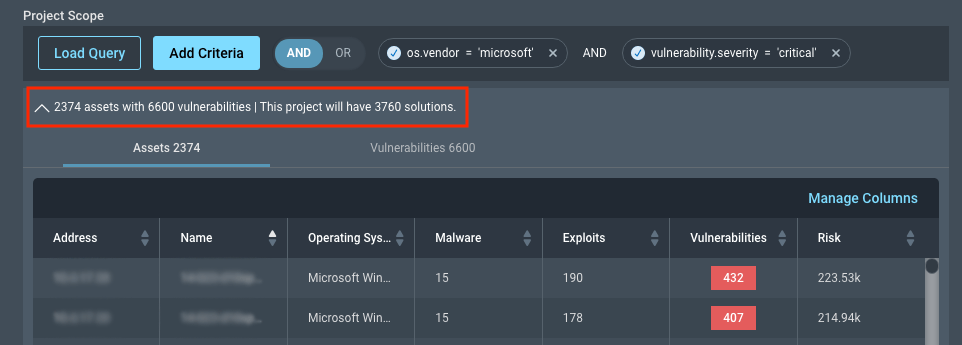
静态项目和动态项目之间有什么区别?
静态项目在您最初创建资产和解决方案成员身份后锁定它们。除非从安全控制台中删除资产成员,否则其范围无法更改。但是,静态项目中的解决方案可以添加适用的资产,只要这些资产已经是项目成员。静态项目通常用于解决特定资产和漏洞组。
当网络中的条件发生变化时,动态项目会自动添加解决方案。与静态项目不同,您还可以在创建动态项目后修改其范围。为了帮助您可视化进度,动态项目不会在您进行修正时删除解决方案,但如果您选择更改范围,它们会删除解决方案。除非从安全控制台中完全删除资产,否则动态项目永远不会从其范围中删除该资产。由于以后的配置更改而不属于项目所基于的任何资产组、站点或标记范围的资产将不会在创建后从项目中删除。动态项目通常用于持续维护,例如修复超过一定风险水平的任何资产。
- 将项目分配给安全团队的成员。
- 展开分配下拉菜单,选择一个或多个将在此项目中工作的InsightVM用户。
- 如果需要,请选中权限框以允许没有InsightVM凭据的用户通过电子邮件访问项目。
- 确定您的受让人对项目细节的访问级别。
- 设置项目的截止日期。
- 回顾你的项目细节。
保存并完成向导完成后。
查看修复项目
单击项目选项卡,以访问修复项目列表。您还可以选择在创建新项目后立即查看项目列表。
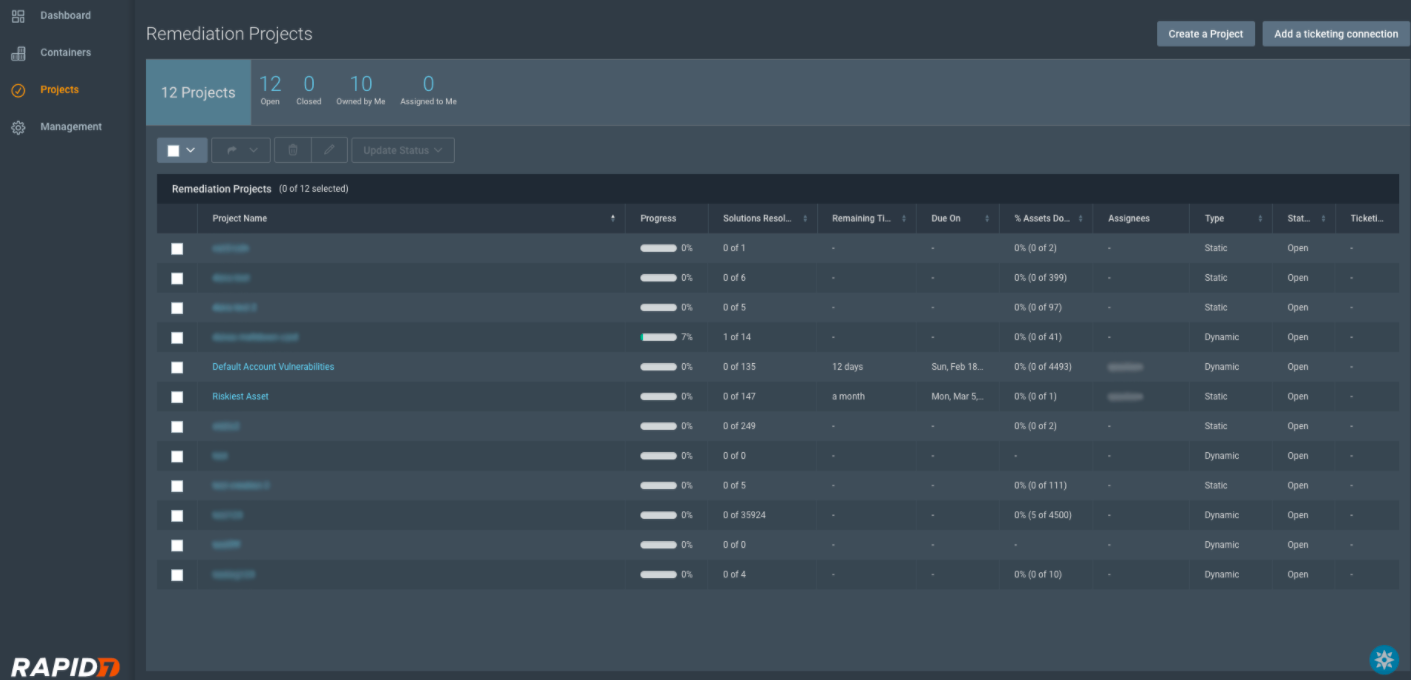
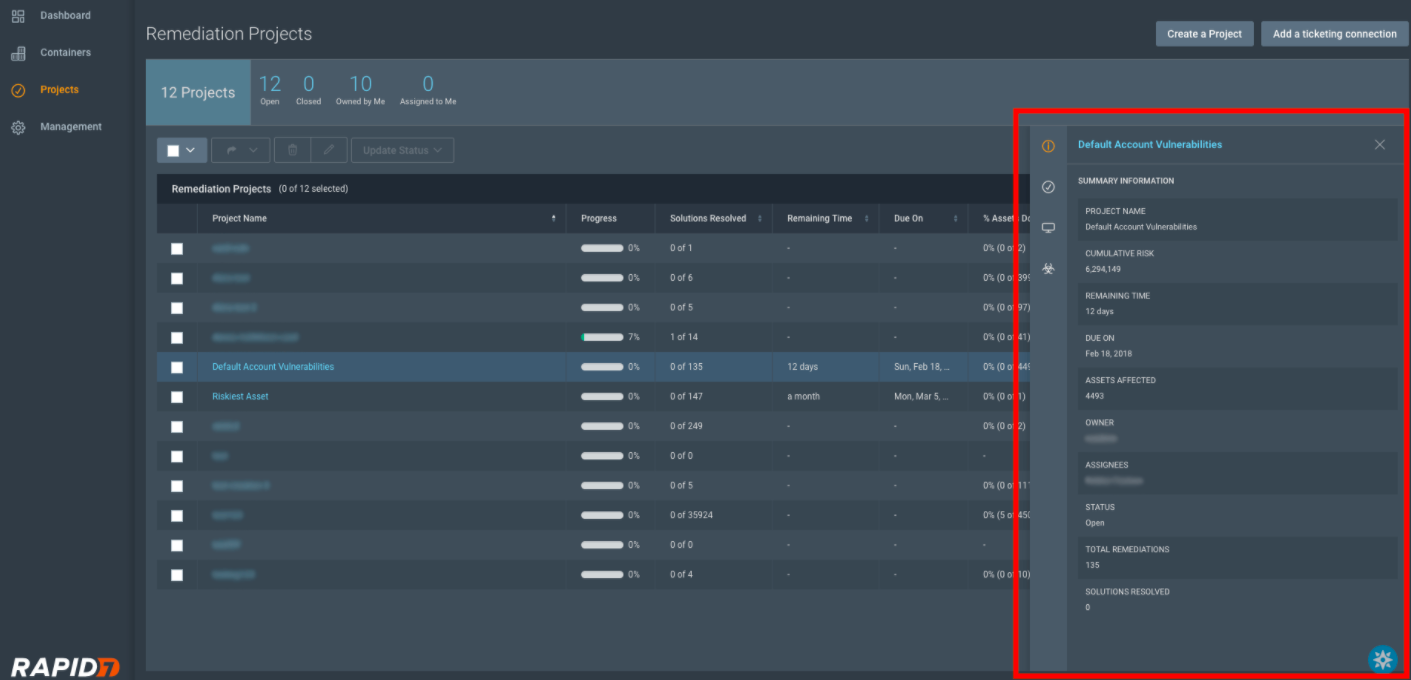
每行代表一个单独的修复项目。单击项目行以查看扩展的摘要、解决方案、资产和漏洞信息。
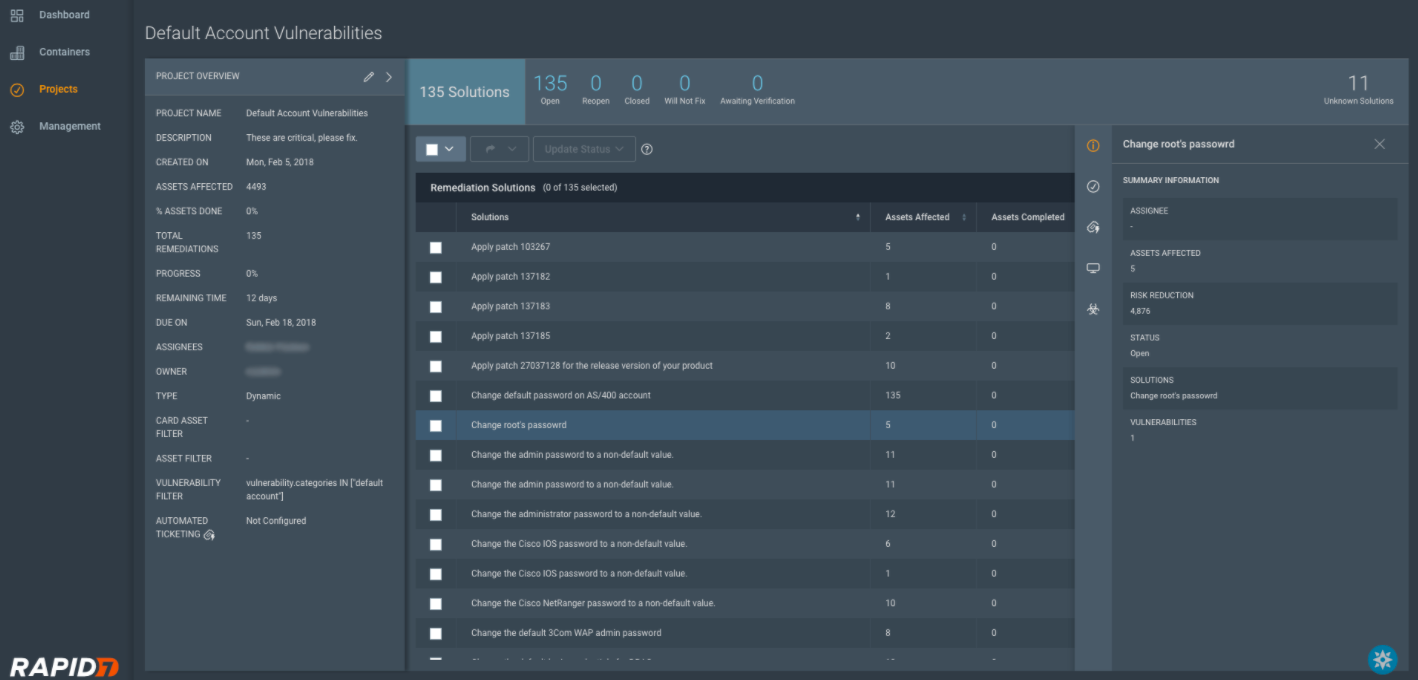
单击任意项目名称将其打开。“解决方案”视图将显示概览详细信息,如所有者信息、补救步骤、受影响的资产和受让人信息。还可以扩展单个解决方案以显示其他详细信息。
将项目和解决方案数据导出到CSV
的列数据项目和解决页面可以导出为CSV文件。
运行导出:
- 通过启用相应的复选框,选择所有所需的项目(A)或解决方案(B)。
- 点击导出到CSV下载CSV文件。
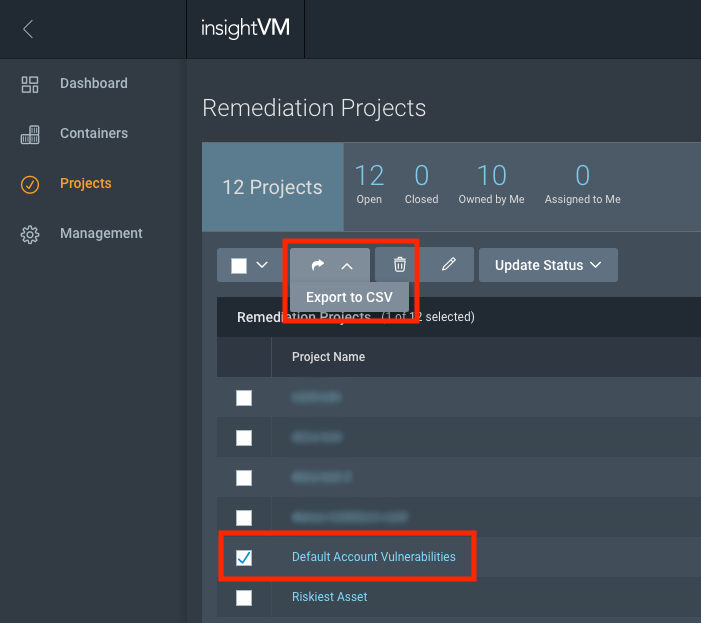
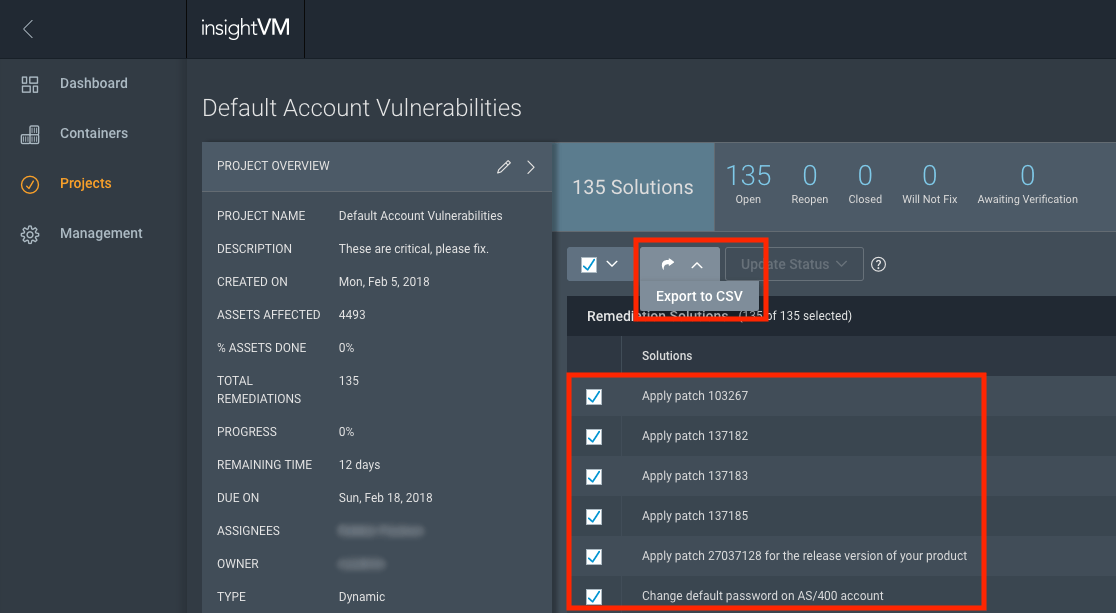
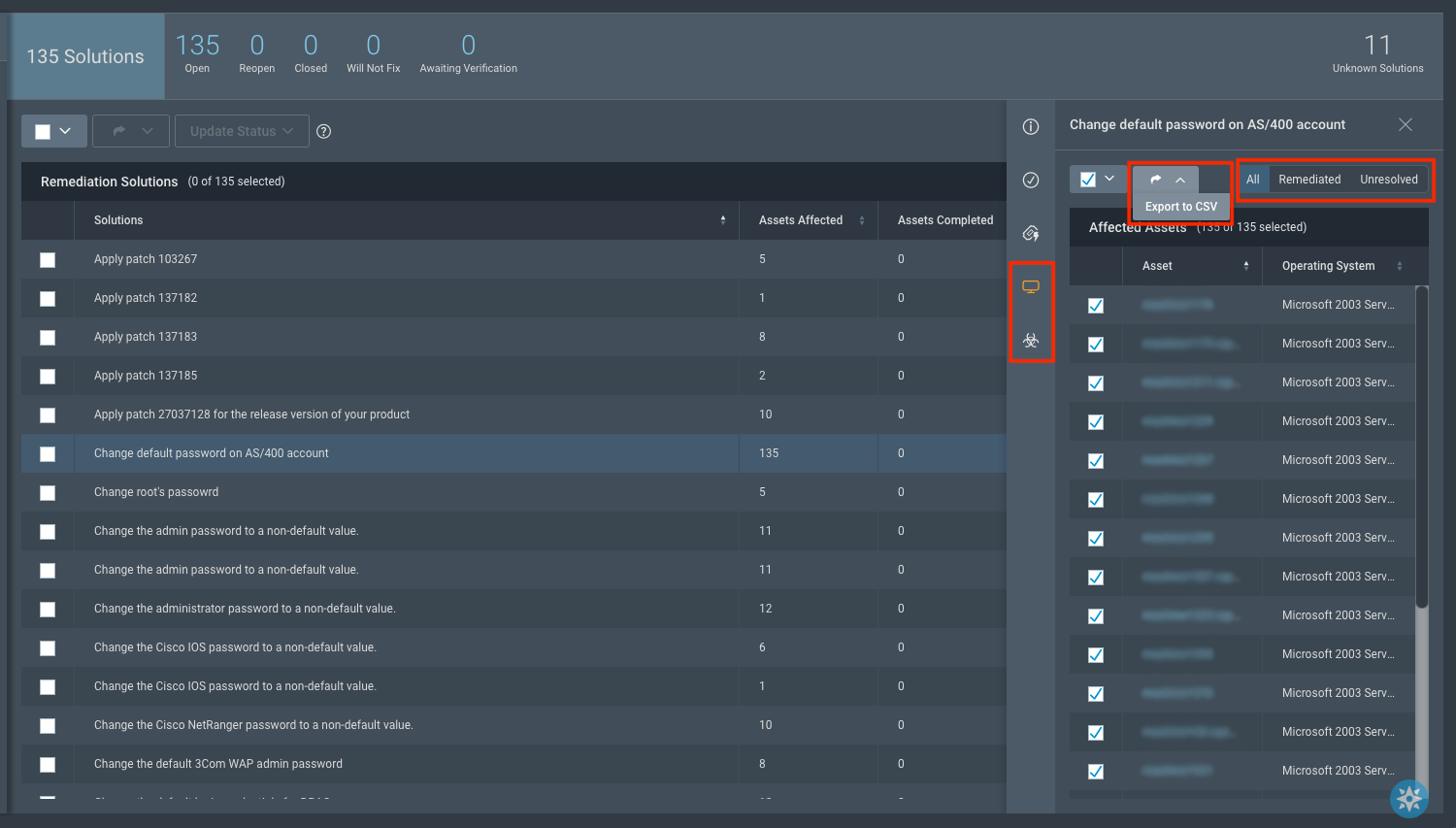
还可以从解决方案抽屉导出资产和漏洞数据:
- 单击所需的解决方案行以打开抽屉。
- 选择弱点或资产标签。
- 启用每个所需行的复选框。
- 点击导出到CSV下载CSV文件。
在解决方案抽屉中列出的资产可以通过以下状态进行过滤:
- 全部的
- 补救
- 未解决的

修复状态
以下是整治项目工作流程的概述:
修复项目的自动票务
通过将工作项自动分配给负责减轻暴露的团队成员,您可以使补救项目更加有效。有关更多信息,请参见整治项目票务集成.