管理活动
在竞选之后创建使用管理活动指示板做出改变。从这里你可以在竞选中、查看结果,出口数据和其他任务。
宣传的限制
以下限制适用于活动:
- 一个活动只能包含一封电子邮件。
- 你建立的网络钓鱼活动只能包含一封电子邮件和最多两个网页。一个网页用于登陆页面,另一个网页用于重定向页面。如果您需要额外的重定向页面,不要使用罐头钓鱼活动来创建活动,而是使用自定义活动构建器。
- Metasploit Pro的每个实例一次只能运行一个活动。
编辑活动名称
- 在项目内部,选择活动从任务菜单中。
- 当管理活动区域出现,找到你想编辑的活动。

- 单击编辑链接。

- 当活动配置页面出现时,从的名字字段。
- 在。中输入新的活动名称的名字字段。
- 单击保存按钮。
跑步运动
- 在项目内部,单击活动选项卡。
- 当管理活动区域出现,找到你要参加的竞选活动。竞选状态必须是可启动的竞选运行。可启动状态表示活动的所有必要组件都已配置好。
- 单击开始按钮。
清除活动中的数据
当您重置活动时,您将清除活动所收集的所有统计数据。活动重置将删除通过提交表单收集的任何数据、钓鱼攻击的统计数据和电子邮件跟踪的统计数据。
- 在项目内部,选择活动从任务菜单中。
- 当管理活动区域出现,找到你想重置的活动。
- 单击重置链接。

- 当确认窗口出现时,单击好吧确认要重新设置活动中的数据。

查看活动的发现
- 在项目内部,单击活动选项卡。
- 当管理活动区域出现,找到您想要查看其结果的活动。
- 单击发现链接。的发现窗口将显示整个活动的统计信息。您将看到收到电子邮件、打开电子邮件、访问钓鱼网页和提交网页表单的人工目标的总数。
- 点击统计气泡查看与该统计相关的人类目标列表的结果。
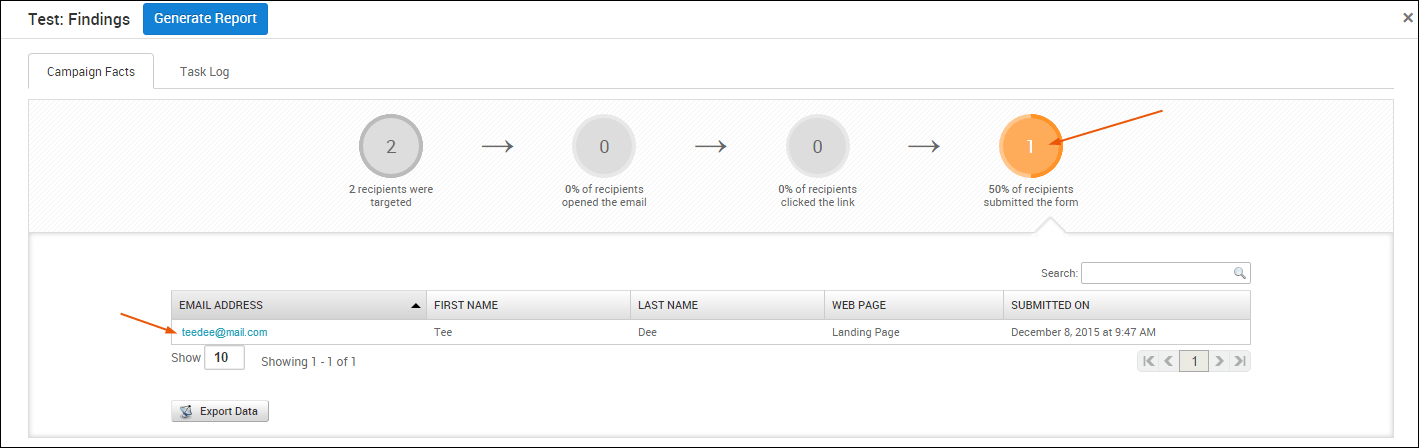
例如,如果您查看填写web表单的收件人的结果,您将看到提交web表单的人类目标的姓名和电子邮件。如果你点击他们的电子邮件地址,你会看到他们提交的数据。
- 单击完成按钮以关闭“查找结果”窗口。
添加活动组件
- 在项目内部,单击活动选项卡。
- 当管理活动区域出现,找到您要编辑的活动并单击编辑链接。
- 当活动配置页面出现时,单击添加电子邮件,网页,或便携式文件按钮。您只能向使用自定义设置的活动添加组件。不能将组件添加到使用“罐头钓鱼”活动创建的活动中。

- 单击您想要添加的活动组件,添加完成后,会出现该组件的配置页面。按照屏幕上的说明配置组件。

移除活动组件
- 在项目内部,单击活动选项卡。
- 当管理活动区域出现,找到您要编辑的活动并单击编辑链接。
- 当活动配置页面出现时,单击编辑下按钮位于运动部件.组件图标显示红色的X,您可以使用它从活动中删除组件。
- 点击“X”按钮,以删除要删除的组件。
- 单击完成完成后按下按钮。
停止运动
- 在项目内部,单击活动选项卡。
- 当管理活动区域出现,找到你要停止的运动。
- 单击停止链接。
在活动开始时发送电子邮件通知
在配置电子邮件通知之前,您应该验证邮件服务器的SMTP设置是否已为Metasploit Pro配置。去管理>全局设置查看SMTP设置。
- 从战役配置表中,找到通知区域。
- 选择在发起活动前通知其他人选择。
- 当通知设置窗口中,输入您想要发送警告的人的电子邮件地址来字段。若要包含多个电子邮件地址,请使用逗号分隔电子邮件地址列表。例如,可以输入如下列表:joe@rapid7.com、mary@rapid7.com、jon@rapid7.com。
- 在主题字段,输入您希望电子邮件显示的主题。默认情况下,Metasploit Pro会自动为您填充一个固定的主题行。
- 在消息字段,输入要在电子邮件中发送的信息或正文。例如,你可以这样说,“这是一个全公司范围的警报,通知您我们开始我们的安全意识项目。”如果你有任何问题,请和约翰·史密斯联系。”
- 当您完成创建通知电子邮件时,单击保存按钮。
上传恶意文件
- 在项目内部,单击活动选项卡。
- 单击管理可重用资源选项卡。
- 从资源下拉,选择恶意文件.
- 单击新的恶意文件按钮。
- 在文件名称字段,输入要导入的文件的名称。文件名必须包含文件扩展名。例如,如果您正在上传一个可执行文件,文件名应该包括exe扩展名。
- 单击浏览按钮以导航到要上载的文件的位置。找到并选择该文件后,单击开放按钮。文件的路径将显示在附件字段。
- 单击保存按钮。
删除一个活动
- 在项目内部,单击活动选项卡。
- 当管理活动区域出现,找到您想要删除的活动。
- 单击删除按钮。
- 当确认窗口出现时,单击好吧确认要永久删除活动。所有的目标列表和活动组成部分将从项目中删除。您将不再能够查看、运行或编辑活动。
导出数据
您可以导出有关活动的数据,以便日后回顾。
导出竞选结果的CSV文件
- 在项目内部,单击活动选项卡。
- 当管理活动区域出现后,找到包含要导出的数据的活动。
- 单击发现链接。
- 单击表示要导出的数据的统计气泡。例如,如果您想导出打开电子邮件的人工目标列表,请单击%收件人打开电子邮件stat泡沫。出现一个人工目标列表和Export Data按钮。
- 单击出口数据按钮。
- 当开放窗口出现时,选择保存文件选项,然后单击好吧.文件保存到下载文件夹。
导出从活动发送的邮件的CSV文件
- 在项目内部,单击活动选项卡。
- 当管理活动区域出现后,找到包含要导出的数据的活动。
- 单击发现链接。
- 点击#发送邮件stat泡沫。出现一个人工目标列表和Export Data按钮。
- 单击出口数据按钮。
- 当开放窗口出现时,选择保存文件选项,然后单击好吧.文件保存到下载文件夹。
导出打开电子邮件的人类目标的CSV文件
- 在项目内部,单击活动选项卡。
- 当管理活动区域出现后,找到包含要导出的数据的活动。
- 单击发现链接。
- 点击%的收件人打开电子邮件stat泡沫。出现一个人工目标列表和Export Data按钮。
- 单击出口数据按钮。
- 当开放窗口出现时,选择保存文件选项,然后单击好吧.文件保存到下载文件夹。
导出单击链接的Human Targets的CSV文件
- 在项目内部,单击活动选项卡。
- 当管理活动区域出现后,找到包含要导出的数据的活动。
- 单击发现链接。
- 点击%的打开者点击链接stat泡沫。出现一个人工目标列表和Export Data按钮。
- 单击出口数据按钮。
- 当开放窗口出现时,选择保存文件选项,然后单击好吧.文件保存到下载文件夹。
导出提交表单的Human Targets的CSV文件
- 在项目内部,单击活动选项卡。
- 当管理活动区域出现后,找到包含要导出的数据的活动。
- 单击发现链接。
- 点击%的打开者提交了表单stat泡沫。出现一个人工目标列表和Export Data按钮。
- 单击出口数据按钮。
- 当开放窗口出现时,选择保存文件选项,然后单击好吧.文件保存到下载文件夹。
这个页面对你有帮助吗?