出口项目数据
数据导出使您能够定期备份项目数据并创建测试归档。当您从一个项目导出数据时,它的内容被复制并保存到一个文件中,该文件可以导入到其他项目中或与Metasploit的其他实例共享。所有的导出都可以从出口区域或从导出目录。
出口商品目录
当Metasploit生成导出时,它将文件的副本存储在/道路/ / Metasploit /应用程序/职业/出口.存储在此目录中的文件将与web界面中显示的导出列表相匹配。
您可以到exports目录下载或查看导出的数据;但是,您不应该直接对默认的导出目录进行任何更改。如果您需要修改导出文件,您应该复制exports目录并从新目录进行更改。您直接对导出文件所做的任何更改都可能导致在web界面中为文件显示的元数据与文件本身之间的差异。
如果你需要从项目中删除导出,你应该在web界面中执行。不要直接从导出目录中删除它们。
查看Metasploit 4.8及以前版本生成的导出
使用4.8和更早版本生成的所有导出都存储在/道路/ / Metasploit /应用程序/ pro /报告.这些导出是用旧版本的Metasploit创建的,没有迁移到Metasploit 4.9中添加的exports目录。这些文件将不会被列出或从web界面访问。
导出日志
导出日志维护了所有导出相关事件的历史记录。每次从项目导出数据时,Metasploit都会自动更新导出日志。如果在导出中遇到任何问题,可以查看导出日志以查找堆栈跟踪错误并排除故障。
查看导出日志
您可以在以下目录中找到并查看导出日志:/道路/ / Metasploit /应用程序/ pro / ui /日志.导出日志的名称exports.log.
清除导出日志
要清除导出日志,需要将导出日志从日志目录中删除,日志目录位于/道路/ / Metasploit /应用程序/ pro / ui /日志.如果Metasploit检测到一个导出日志不存在,它将生成一个新的导出日志。
在删除导出日志之前,应该将其复制一份,以便以后需要引用它。
导出的通知中心状态
的通知中心在导出已启动、完成或遇到错误时向您发出警告。的通知中心以图标的形式出现在全局工具栏的右上角,当有可用的警告供您查看时,将变为绿色。你可以点击通知中心图标,查看所有项目的通知列表。

通知中心显示导出的以下状态:
- 出口开始—该状态表示导出已经开始。
- 出口成品-此状态表示导出已经完成,没有错误,可以下载了。你可以点击这个警报来打开出口页面,该页面将列出为项目生成的所有导出文件。您可以按创建日期排序,以找到最新的导出文件。
- 出口的问题-这种状态表明出口有问题,无法完成。您需要查看导出日志以解决该问题。
出口类型
Metasploit提供以下导出类型:
- XML导出-一个XML文件,包含一个项目中大多数对象的属性,可以导入到另一个项目中。如果您有一个数据集想要在另一个项目中重用或与Metasploit的另一个实例共享,那么XML导出特别有用。例如,如果希望重用来自特定项目的扫描数据,可以导出项目数据的XML。
- 工作区邮政-包含XML导出和任何战利品文件、报告文件和任务日志的ZIP。如果您想备份项目中的数据和内容,或者想与Metasploit的其他实例共享项目,则此导出类型非常有用。
- 回放脚本—批处理文件,用于在目标主机上重新运行打开会话的任务。重放脚本由多个资源文件(.rc)组成。Metasploit为它打开的每个会话创建一个资源文件。您可以从专业控制台或msf控制台运行重播脚本。
- PWDump—包含项目的所有凭据的文本文件,包括明文密码、SMB哈希值和SSH密钥。可以屏蔽凭证,只枚举用户名。
XML出口
当您将项目导出为XML文件时,它包含您从项目的Analysis区域中看到的大部分数据——只有少数例外。导出的XML文件包含项目数据库中的大多数对象及其属性;它不包括任何与项目中的对象相关联的文件,如任务日志、生成的报告和战利品文件。
当您查看XML导出文件时,您将看到以下对象:
- 主机—包含项目中每个主机的详细信息,包括如下属性:备注、标签、漏洞、凭据、会话。包括主机ID、IP地址、MAC地址、主机名、操作系统名称、操作系统规格、操作系统业务包、用途等详细信息。
- 事件—包含项目的事件日志。每个事件包括工作区ID、事件创建日期、事件名称和启动任务的用户名称。
- 会话—包含项目中获取的每个会话的详细信息,包括:主机ID、会话类型、使用的模块、会话描述、使用的端口、会话打开/关闭日期。
- 服务—包含项目中发现的每个服务的详细信息,包括服务ID、主机ID、端口号、协议类型、状态、服务名称、创建日期和修改日期。
- 凭证—包含项目中存储的每个凭证的详细信息,包括凭证ID、服务ID、用户名、密码、创建日期和修改日期。
- 网站—包含发现的每个web服务器的详细信息,包括网站ID、服务ID、主机地址、VHOST地址、HTTP端口、创建日期和修改日期。
- 网页—显示发现的每个网页的详细信息,包括网页ID、HTTP响应码、VHOST地址、web服务器地址、HTTP端口、内容类型、页面内容、创建日期和修改日期。
- Web表单—包含发现的每个web表单的详细信息,包括web表单ID、表单路径、请求方式、VHOST地址、web服务器地址、HTTP端口、内容类型、页面内容、创建日期和修改日期。
- 网络漏洞—包含发现的每个web漏洞的详细信息,包括漏洞类别、漏洞描述、漏洞置信度排名、请求方法、漏洞名称、HTTP端口、验证文本、VHOST地址和漏洞指责。
每个对象都可以使用其他属性;但是,这个列表涵盖了每个对象最常见的属性。
创建项目数据的XML导出
- 打开要从中导出数据的项目。
- 选择Export >导出数据从项目选项卡栏。的出口数据页面出现。

- 选择XML导出从输出格式部分。

- 如果不想使用默认名称,则将导出文件名替换为自定义名称。(可选)
- 定义要显式包含在包括地址字段。(可选)
- 属性中定义要显式排除的主机排除地址字段。(可选)
- 选择面具的凭证选择从导出选项节,如果您不想在导出中包含凭据。
证书将被替换为* * * *在XML文件中。如果将XML文件导入到项目中,则不会包含凭据。
- 单击出口数据按钮。
当导出开始时,您将被带回到出口页面。“导出”页面显示一条“导出创建排队”消息。
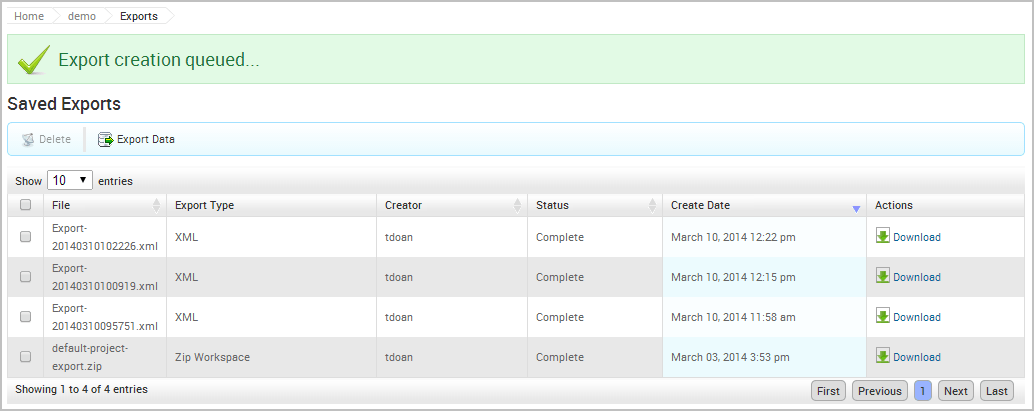
的通知中心图标将变成绿色,并在导出开始和完成时提醒您。您可以单击通知中心图标查看系统范围内警报的列表。导出完成后,您可以单击通知消息,也可以选择导出>显示导出,以访问“导出”区域。
当导出准备好时,它将列在Exports List的顶部。它将使用以下命名约定:导出-[当前日期和时间].如果在导出列表的顶部没有看到它,请单击创建日期按降序创建日期对列表排序的列名。
如果在导出过程中发生错误,并且导出无法完成,您可以查看导出日志来识别和排除发生的任何错误。
工作区邮政
工作区ZIP包含一个XML导出,其中详细说明了项目中大多数对象的属性,以及包含战利品文件、报告文件和任务日志的任何关联目录。您可以导出工作区ZIP以复制项目、其数据和文件。当您想要备份您的发现或想要将数据导入其他项目时,这是非常有用的。
当您导出一个项目时,Metasploit会生成一个ZIP文件,其中包含以下内容:
- 导出的XML文件—包含项目中的大部分对象,包括主机、服务、会话、凭证、模块详细信息和事件。
- 报告目录-包含为项目生成的所有报告。
- 任务目录-包含详细说明每个任务运行的文本文件。
- 战利品目录-包含项目的战利品文件,包括哈希和SSH密钥。
将项目压缩为ZIP文件
- 打开要从中导出重播脚本的项目。
- 选择Export >导出数据从项目选项卡栏。的出口数据页面出现。
- 选择邮政工作空间从输出格式部分。

- 如果不想使用默认名称,则将导出文件名替换为自定义名称。(可选)
- 使用包括地址显式定义要包含在导出中的主机。(可选)
- 使用排除地址显式定义要从导出中排除的主机。(可选)
- 如果不想在导出中包含凭据,请选择面具的凭证选择从导出选项部分。
- 单击出口数据按钮。
的出口页面在导出开始时重新出现,并显示一条“导出创建排队”消息。
当导出开始和完成时,通知中心图标将变成绿色并警告您。您可以单击通知中心图标查看系统范围内警报的列表。导出完成后,您可以单击通知消息,也可以选择导出>显示导出,以访问“导出”区域。
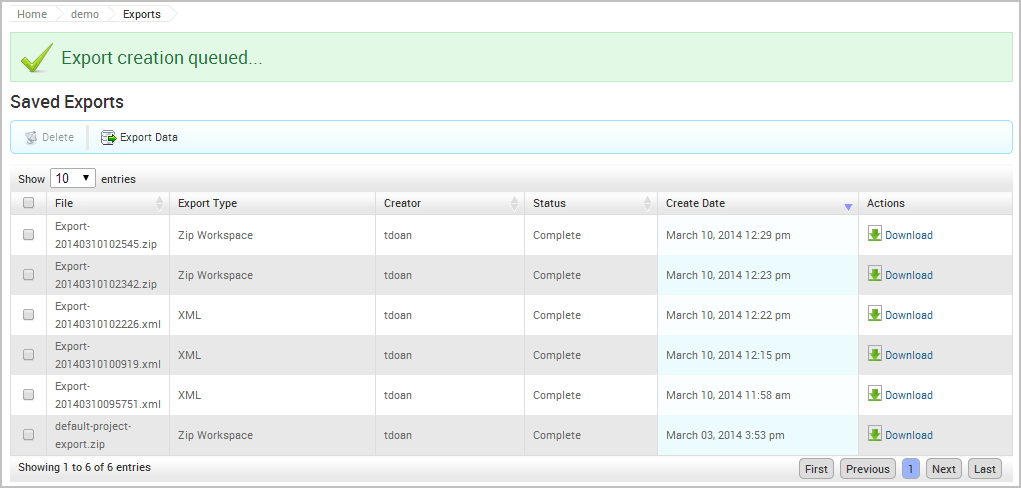
ZIP文件将列在导出列表的顶部。它将使用以下命名约定:导出-[当前日期和时间].如果在导出列表的顶部没有看到它,请单击创建日期按降序创建日期对列表排序的列名。
如果在导出过程中发生错误,并且导出无法完成,您可以查看导出日志来识别和排除发生的任何错误。
回放脚本
重放脚本是一个批处理文件,用于重新运行在目标主机上打开会话的任务。您可以导出重播脚本,通过pro控制台或msf控制台自动化成功的攻击。当您导出重放脚本时,Metasploit Pro为每个打开的会话创建一个资源文件,并将它们压缩到一个ZIP文件中。
出口回放脚本
- 打开要从中导出重播脚本的项目。
- 选择Export >导出数据从项目选项卡栏。的出口数据页面出现。
- 选择回放脚本从输出格式部分。

- 使用包括地址显式定义要包含在重播脚本中的主机。(可选)
- 使用排除地址显式定义要从重播脚本中排除的主机。(可选)
- 如果不想在导出中包含凭据,请选择面具的凭证选择从导出选项部分。
- 单击出口数据按钮。
当导出开始时,您将被带回到出口页面。“导出”页面显示一条“导出创建排队”消息。
的通知中心图标将变成绿色,并在导出开始和完成时提醒您。您可以单击通知中心图标查看系统范围内警报的列表。导出完成后,您可以单击通知消息,也可以选择导出>显示导出,以访问“导出”区域。
ZIP文件将列在导出列表的顶部。它将使用以下命名约定:导出-[当前日期和时间].如果在导出列表的顶部没有看到它,请单击创建日期按降序创建日期对列表排序的列名。
如果在导出过程中发生错误,并且导出无法完成,您可以查看导出日志来识别和排除发生的任何错误。
使用专业控制台或msf控制台运行重播脚本
要运行重放脚本,您需要使用resource命令通过pro控制台或msf控制台加载和运行批处理文件。resource命令需要包含重放脚本的路径。例如,输入资源/道路/ / session_ID_IP.rc加载重播脚本并运行存储在文件中的命令。
            1
           msf > resource /path/to/session_ID_IP.rc . msf
在运行资源文件之前,您需要从ZIP文件中提取它们。
PWDumps
PWDump是一个文本文件,其中包含项目的所有凭据,包括明文密码、SMB散列和SSH密钥。您可以导出一个PWDump文件,使用像John the Ripper这样的工具进行脱机密码破解。
在PWDump中只导出具有登录的凭据。如果一个凭证没有相关的登录,它就不包含在导出的文件中。
出口PWDump
- 打开要从中导出数据的项目。
- 选择Export >导出数据从项目选项卡栏。的出口数据页面出现。
- 选择PWDump从输出格式部分。

- 使用包括地址显式定义要包含在导出中的主机。(可选)
- 使用排除地址显式定义要从导出中排除的主机。(可选)
- 单击出口数据按钮。
当导出开始时,您将被带回到出口页面。
的通知中心图标将变成绿色,并在导出开始和完成时提醒您。您可以单击通知中心图标查看系统范围内警报的列表。导出完成后,您可以单击通知消息,也可以选择导出>显示导出,以访问“导出”区域。
PWDump将列在导出列表的顶部。它将使用以下命名约定:导出-[当前日期和时间].如果在导出列表的顶部没有看到它,请单击创建日期按降序创建日期对列表排序的列名。
如果在导出过程中发生错误,并且导出无法完成,您可以查看导出日志来识别和排除发生的任何错误。
查看导出的数据
要查看导出数据的列表,请选择导出>显示导出从项目选项卡栏。数据导出列表将显示与项目关联的所有导出。你可以点击下载或视图链接以访问每个项目。