Azure DevOps集成
InsightAppSec与Azure DevOps构建和发布管道集成,使开发团队能够在运行时在自己的CI/CD工作流中自主测试应用程序的完整性。在Azure DevOps Pipeline中使用InsightAppSec Azure DevOps扩展,作为集成CI/CD任务的一部分,为安全团队提供关于web应用程序的安全态势和风险状态的必要反馈,并允许开发团队快速通过/失败和修复。
InsightAppSec Azure DevOps扩展利用InsightAppSec RESTful API动态检索应用程序,启动扫描,监控其进度,并根据扫描结果生成报告。这个扩展可以作为Azure DevOps中的构建和发布任务。
关键功能
扩展的设计具有以下功能:
- 在构建或发布期间启动一个新的InsightAppSec扫描
- 执行扫描监控
- 提供扫描结果的度量报告
- 提供原始扫描结果
- 执行基于漏洞查询过滤的扫描门槛
扫描选通提供了一种自动化的方法,当扫描结果满足定义的漏洞查询时,作为构建的一部分,可以使任务失败,从而阻止某些风险被提升到生产中。
度量报告输出
一旦构建或发布管道中的扫描完成,将生成一个报告并写入Azure DevOps中的当前工作目录。它包含从扫描中检索到的漏洞严重性和攻击模块的度量。
开始
通过将InsightAppSec集成到您的CI解决方案中,可以强制实施质量门,在将应用程序发布到生产环境之前主动保护应用程序。InsightAppSec Azure DevOps扩展是一种方法,使安全团队更聪明,同时保持开发团队的效率。参观Visual Studio市场列表获取InsightAppSec Azure DevOps扩展。
安装InsightAppSec Azure DevOps扩展
在将扩展作为构建或发布管道的一部分使用之前,必须将其安装在选定的组织下。要做到这一点:
- 导航到Visual Studio市场列表或通过搜索Rapid7 InsightAppSec找到扩展。
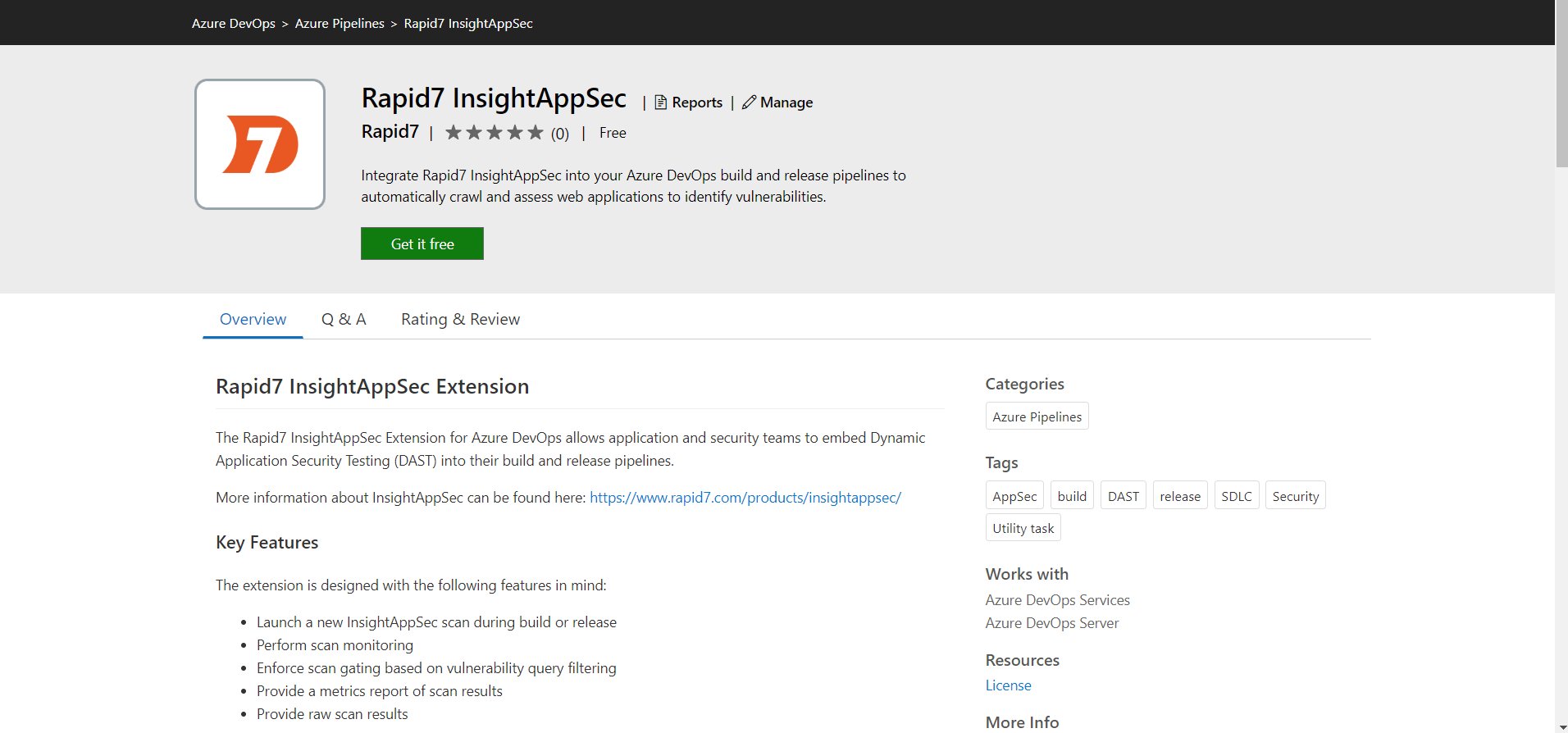
- 单击让它自由按钮开始安装过程。
- 下一页允许您在Azure DevOps中选择将安装扩展的组织。有可能将其用于多个组织,但必须单独安装在每个组织的下面。
- 选择您的组织并单击安装按钮。应该很快就会出现一个成功的安装屏幕,确认扩展现在可以在您的组织中使用了。
创建服务连接
在管道中配置Rapid7 InsightAppSec扩展之前,必须创建一个服务连接。要做到这一点:
- 进入您组织的主页,然后选择其管道将利用该扩展的项目。
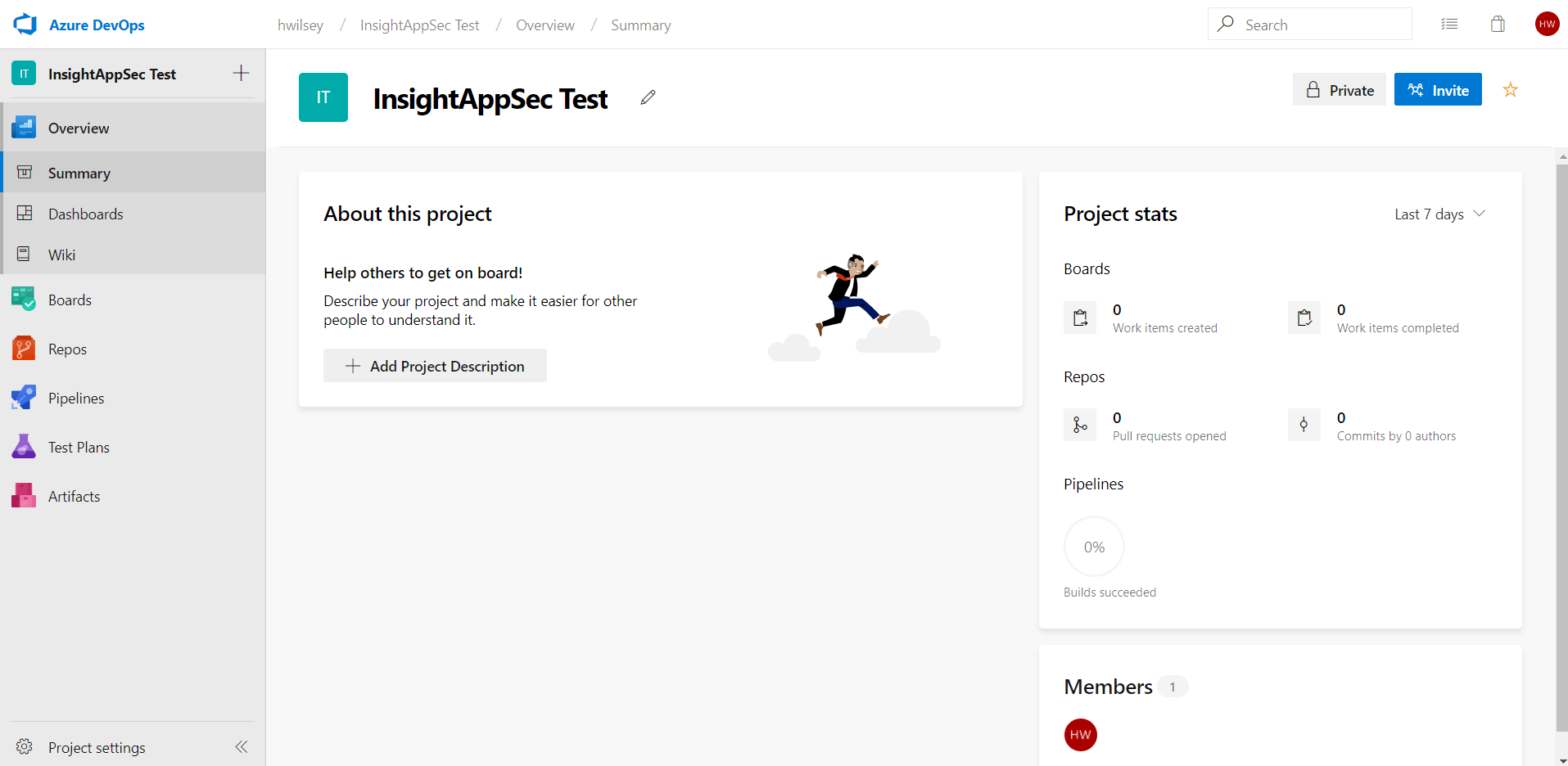
- 在项目的主页上,选择项目设置选项,然后单击服务连接在管道标题下。

- 这个扩展利用了InsightAppSec RESTful API来执行操作,如检索应用程序和启动扫描。为了实现这一点,我们必须首先配置到这个API的连接,以便所有扩展功能都能相应地进行。点击新服务连接,然后选择Rapid7 InsightAppSec连接类型。
- 为这个服务连接提供一个“连接名”,最好是与InsightAppSec相关的特定名称。的地区可以从下拉列表中选择,它指的是您的Rapid7 InsightAppSec区域。这个API的令牌是一个唯一的键,它也将由Rapid7提供,并作为API身份验证的标识符。
- 点击好啊创建连接。如果您需要编辑连接,该连接将列在“服务连接”下。

使用InsightAppSec扩展名创建管道
配置好服务连接后,下一步是实际创建将利用新扩展的构建或发布管道。
在左侧菜单上,将鼠标悬停在管道然后导航到其中一个构建或释放,这取决于您希望创建的管道类型。 任何现有管道及其成功或失败状态都将在这里列出。InsightAppSec扩展可以添加到一个全新的管道或在一个现有的管道中。本指南将详细介绍如何将其添加到新的管道中,尽管现有管道的步骤大致相同。
- 首先单击+新下拉,然后选择新构建管道。
- “新建管道向导”将打开。您可以通过提供的YAML选项选择存储库,也可以不使用YAML而使用classic编辑器进行选择。在本例中,我们将继续使用经典编辑器。
- 这将把您带到另一个选择存储库的页面。选择适当的源、项目和分支选项,然后单击继续.
- 接下来是模板选择。如果愿意,请从几个现有模板中选择,或以其他方式选择空的工作从头开始。
- 这将启动一个新的模板,允许添加任意数量的任务。单击+登录“Agent job 1”以添加一个任务,在其中我们可以利用Rapid7 InsightAppSec扩展。
- 将显示一个完整的任务列表。使用右上角的搜索框,搜索“InsightAppSec”,快速找到Rapid7扩展。你会看到Marketplace列表,它显示了扩展的状态(在本例中它应该是“Installed”),以及可以添加到管道中的任务本身。将鼠标悬停在任务上并选择添加按钮将其添加为管道的任务。
- 您可能会看到与任务相关的“某些设置需要注意”警告,因为它有一些必需的字段。如果这些字段没有被处理,管道将不会保存。单击新添加的任务以查看其所有字段。
 这是任务及其设置的初始视图。这些设置将允许配置任务、任务与InsightAppSec的连接以及任务的扫描。以下是所有设置的详细列表:

- 显示名称-任务将显示在管道中的名称。
- IAS连接-一个服务连接,允许连接和身份验证到InsightAppSec API。下拉菜单,其中包含在上一步中配置的连接。
- 应用程序-下拉菜单,选择要扫描的InsightAppSec应用程序。
- 扫描配置-用于输入将在扫描中使用的InsightAppSec扫描配置的文本字段。
- 等待扫描完成?用于确定管道在启动扫描后是否继续下一步,或者是否等待扫描完成。
- 扫描状态区间-扫描状态将被检查和记录的频率(以分钟为单位)。依赖于正在检查的“等待扫描完成”。
- 生成结果报告吗?-用于生成原始JSON报告的选项,其中包含从完成扫描的所有结果。
- 扫描超时失败?-用于确定当扫描达到超时限制时是否将被取消并标记为失败的选项。依赖于正在检查的“等待扫描完成”。
- 超时—扫描完成超时时间,单位为分钟。取决于正在检查的“超时扫描失败”。
- 扫描控制用于确定如果提供的查询返回结果,构建是否会失败的选项。
- 脆弱性查询-针对已完成扫描的结果执行的查询,以检索任何匹配的漏洞。取决于选中的“扫描选通”选项。
- 上传报告输出?-上传任何生成的报告,以构建管道工件或发布管道日志。
- 上传工件每个报告?-仅适用于构建管道-将报告上载到管道工件时,将为每个报告创建一个工件,而不是将两个工件都分组到一个工件中。取决于“生成调查结果报告”和“上传报告输出”。
下面是任务中设置的完整配置示例。注意“等待扫描完成”选项及其相关字段的用法,以及扫描选通的用法。在这种情况下,如果扫描返回任何严重性较高的漏洞,该查询将导致生成失败。
配置Rapid7 InsightAppSec任务的设置以及完成管道中所需的任何其他任务后,请选择两个保存选项之一,以确保保存管道以供将来使用。“Save”将简单地保存管道的当前状态,而“Save&queue”将立即启动管道并开始执行每个配置的任务。
输出
一旦管道内的扫描完成,将生成一个报告。如果上传报告输出?选项被选中时,它将被写入构建管道的管道工件中,或写入发布管道的日志中。它包含从扫描中检索到的漏洞严重性和攻击模块的指标。
注意,为了以这种方式检索报告,必须检查“等待扫描完成”选项,因为它由扫描完成时生成的结果组成。
构建管道的报告可以从构建结果页面的“总结”部分的“相关”下访问。您可以根据需要下载这些报告以进行其他使用。
对于发布管道,在发布阶段的“日志”选项卡中有一个选项下载所有日志.这个选项将为发布版下载所有日志的ZIP文件。提取并单击所有文件夹,直到找到包含的文件夹2 _rapid7_report_output.zip(请注意,ZIP文件名称中的前导编号可能会根据版本中的任务数而变化)。解压缩此ZIP文件以检索报告。
故障排除
当我在创建管道时搜索它时,扩展不会出现。
扩展必须首先安装在您的组织下,以便它可以在管道中使用。访问Azure DevOps主页(https://dev.azure.com/organizationName),然后单击组织设置,然后选择扩展。检查该扩展是否在Installed选项卡下列出。如果没有,那么你可以在Visual Studio市场列表中找到它。
管道坏了,我不知道为什么。
在管道的Rapid7 InsightAppSec步骤中有可用的日志,可以告诉您管道可能失败的原因。进入“构建”或“发布”下的“管道”,然后选择失败的构建。您可以单击此处的Rapid7 InsightAppSec步骤,查看所有可能导致管道故障的日志和任何错误消息。
运行管道时,日志中出现API错误。
API错误最有可能是由于与此扩展一起使用的连接设置的问题。在您创建的Rapid7 InsightAppSec连接中,再次检查输入的URL和API密钥字段。URL格式应该如下:https://us.api.insight.rapid7.com/ias/v1
“我们”的价值是唯一可能不同的东西。这个值取决于您的区域。支持的地区代码的完整列表记录在这里:https://insight.help.rapid7.com/docs/product-apis#supported-regions
扫描完成后,我没有在Azure DevOps中保存任何报告。
出现这种情况有几个原因:没有选中“等待扫描完成”选项。为了生成报告,必须检查这一点。由于各种原因,扫描被认为是“失败的扫描”,并且不会为失败的扫描生成报告。查看InsightAppSec任务的日志,查看扫描失败的原因。该管道缺少将这些报告保存为工件所需的发布管道工件步骤。尽管报告总是为一次成功的扫描而生成,但如果不使用Publish Pipeline Artifact,它们不会被保存为工件。请参阅扩展的配置指南,以查看这个额外工件步骤的示例。
管道的扫描部分日志记录不足。
您可以通过“扫描状态间隔”字段控制记录扫描状态的频率。例如,在这个字段中输入5将导致每5分钟记录一次扫描的当前状态。数字越小,日志出现的频率越高。在扫描期间发生的其他错误总是会立即被记录到日志中,不管这个数字是多少。
扫描门似乎没有工作,我的构建是成功的。
再次检查在漏洞查询字段中输入的查询。这需要一种特定类型的格式化,如果不遵守该格式,可能导致查询不返回任何结果。这是一个基于严重程度的扫描门控的例子。注意使用的单引号。
vulnerability.severity = '低'
其他查询选项可以在InsightAppSec API文档中找到。只应利用漏洞资源类型的过滤器。
管道在启动扫描后立即进入下一个步骤,而不提供任何扫描状态更新。
要接收带有扫描状态更新的日志,必须选中“等待扫描完成?”,并在配置时提供“扫描状态间隔”。否则,在InsightAppSec中启动扫描后,管道将立即继续执行下一个任务。
在不需要对Azure DevOps进行限制或反馈,且团队只希望在新更改可用时触发扫描的环境中,立即转移到下一个任务可能会很有帮助。
日志显示我的扫描超时了。
超时扫描失败是扩展中包含的一个选项。如果超时,则根据此配置完成扫描的时间比预期的时间长。您可以取消选中“超时扫描失败?”选项,或增加“超时”数。还值得再次检查扫描是否长时间处于挂起状态,因为这可能表明由于发动机可用性问题而损失了一些时间。
有一个错误提到一个无效的应用程序或扫描配置。
这很可能是安装过程中Scan Configuration的值输入的问题。这个字段不是一个下拉选项,而是一个纯文本输入字段。这意味着在这个领域有可能出现错误或拼写错误。扫描配置和/或应用程序也有可能在上次配置任务后被删除。
支持
需要帮助吗?我们已经掩护你了。登录客户门户,获取我们推荐的最佳帮助文章,并与我们的卓越支持团队联系。
轻松创建和管理您的案例找到合适的产品专家。客户门户登录介绍调度程序:客户现在可以直接在客户门户中与支持工程师安排时间。学习如何.